文字を書き足す
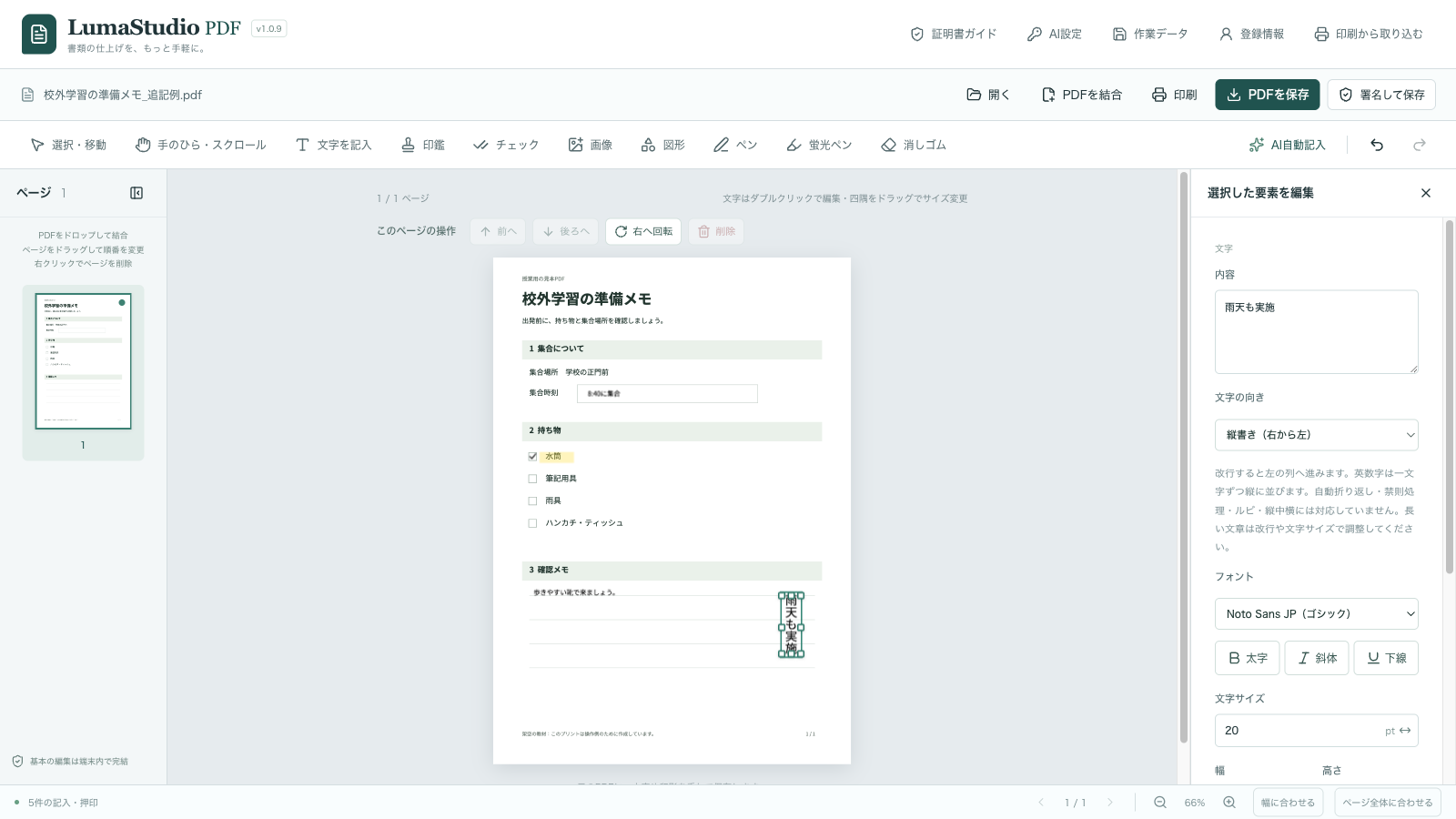
教材の補足、日付、名前を用紙の上へ。横書きと縦書きを選べます。追加した文字はダブルクリックで直せます。日本語向けの4書体を同梱し、ネットにつながっていないときも使えます。
 LumaStudio PDF
学校で気軽に使える、無料のPDF追記ソフト
授業のプリントにも、
学校の書類にも。
使い方
授業で使うプリント、行事の案内、校務の提出書類。手元のPDFを開き、必要なところに書き足します。まずは見本の書類で、保存まで試してみてください。
パソコンにあるプリントや書類を選ぶか、アプリの画面へドラッグします。
補足の一文や日付を書き、確認欄にチェックを付けます。あとから位置や大きさも調整できます。
元の書類と区別できる名前でPDFを保存します。開いて見直してから、配布や提出に使います。
できること
教材の補足、日付、名前を用紙の上へ。横書きと縦書きを選べます。追加した文字はダブルクリックで直せます。日本語向けの4書体を同梱し、ネットにつながっていないときも使えます。
持ち物や提出物の確認に。チェック、丸、四角などを重ねて、伝えたい場所に印を付けられます。
プリントの大事な部分に線を引いたり、マウスやペン入力でメモを加えたりできます。追加した線は、消しゴムや「元に戻す」で取り消せます。
別のPDFを左のページ一覧へドラッグして追加できます。ページの並べ替え、回転、削除、1ページだけの保存にも対応しています。
説明用の画像や、登録した印鑑画像を配置できます。画像の印鑑は見た目の押印です。提出先の扱いを確認してお使いください。
最近使ったファイル10件から、PDFや作業データをすぐに開けます。同じ端末に編集情報が残る未署名PDFは、追記の修正もできます。別の端末で続けるときは作業データ(.lumapdf)も保存します。
書類の扱い
文字や印の追加、ページ整理、PDF保存は端末内で行います。通常の操作で書類を外部へ送ることはなく、このサイトへのアップロードも必要ありません。利用条件と更新情報を公開しています。アプリ本体の自作開発ソースは非公開です。
追記したPDFは新しい名前で保存します。元のPDFと見比べたり、もう一度やり直したりできます。
文字やチェックの追記にAIは不要です。任意のAI自動記入を実行した場合は、ページ画像と登録情報などをOpenAIへ送信し、別途API利用料がかかります。
再編集用の元PDFや編集情報は端末にも残ります。学校のデータ管理ルールに沿って保存先を選び、不要になったデータは削除してください。データの扱いを確認する

開発者
LumaStudio PDFは、情報教育に携わる安藤昇が開発しています。プリントに説明を一行足す、確認した項目に印を付ける。学校での身近な作業に、気軽に使える道具を目指しています。
動画編集ソフト「Luma Studio」と同じく、まず手を動かして試せることを大切にしています。学校での教材づくりや書類の記入を中心に、ご家庭や仕事のPDFにもお使いいただけます。
ダウンロード
v1.0.12では「最近使ったファイル」を追加しました。Windows用EXE、Apple Silicon・Intel Mac用ZIPから選べます。会員登録は不要です。v1.0.10からの新しい利用条件を継続します。学校のPCでは、ソフトの利用ルールを確認してからお使いください。
インストールせず、ダウンロードしたEXEから起動できます。更新時は新しいEXEに入れ替えてください。
Windows版を入手「このMacについて」でチップを確認し、合うZIPを選んでください。展開したアプリを「アプリケーション」に移します。
Apple Silicon版を入手 Intel版Windows版は発行元のコード署名がなく、Mac版はAppleの公証を受けていません。OSの確認が出る場合があります。配布元とファイル名を確認し、Macでは初回起動の案内をご覧ください。設定はOSの利用者領域に残り、更新は手動です。
よくある質問
Windows・Macに対応しています。学校や教育委員会のソフト利用・データ管理のルールに沿ってお使いください。管理されたPCでは、アプリの起動に管理者の許可が必要な場合があります。まずは個人情報を含まない見本のPDFで、追記と保存を試せます。
はい。ご家庭や仕事の書類への記入にも使えます。基本の追記と保存は無料で、会員登録は必要ありません。
このアプリは、元のページに文字や印などを書き足すためのソフトです。PDF本文の文字を直接書き換える機能や、OCRで文書を再構成する機能はありません。
はい。文字、チェック、手書き、印鑑、ページ整理、保存はAI設定なしで使えます。AI自動記入は任意です。実行するとページ画像と登録情報などをOpenAIへ送り、APIキーと別途利用料が必要になります。学校の情報を扱うときは、所属先の外部送信のルールを確認してください。
v1.0.8から「文字の向き」で縦書きを選べます。上から下に入力し、改行で左の列へ進みます。英数字は一文字ずつ縦に並びます。長文は改行や文字サイズで調整してください。自動折り返し・禁則処理・ルビ・縦中横には対応していません。
v1.0.7以降で保存した未署名PDFは、同じ端末に元PDFと編集情報が残っていれば、開き直して追加した文字や印鑑を再編集できます。別の端末へ移す場合は作業データ(.lumapdf)も保存してください。編集情報を削除した場合や他のアプリでPDFを書き換えた場合は、完成したページとして開きます。
署名付きPDFとは別に、未署名PDFまたは作業データ(.lumapdf)を保存してください。未保存の変更があると、署名後も「編集用原稿を保存」の案内が残り、作業データの保存画面を開けます。署名付きPDFは閲覧専用なので、後日修正するときは保存した原稿を使います。
PDFの読み込みに固定の容量上限はありません。扱える大きさはPCのメモリやディスク容量によって変わります。最大200ページ、1回の結合は30ファイルまでです。別端末へ持ち運ぶ作業データ(.lumapdf)は100MBまでです。
画像の印鑑は見た目の押印で、本人確認や改変の検出を行うものではありません。証明書による電子署名は別の機能として、ご自身で用意したP12/PFX証明書で利用できます。証明書が受け入れられるかは、提出先や閲覧環境によって異なります。
署名済みPDFは閲覧専用です。閲覧できるPDFや、開くパスワードが分かるPDFからは、表示を画像化した編集用コピーを作れます。コピーには検索できる文字・リンク・フォーム欄・元の電子署名は引き継がれません。原本は残り、パスワードの分からないPDFは開けません。
任意のセットアップで、WindowsのMicrosoft Print To PDFや、Macの印刷画面のPDFメニューと連携できます。設定方法はアプリの「印刷から取り込む」で確認できます。
アプリ上部の「元のサイズに戻す」を押します。文字入力やダイアログの操作中でなければ、Escキーでも戻せます。
消しゴムで消せるのは、このアプリで追加したペンと蛍光ペンの線です。元PDFの本文や、追加した文字・画像・印鑑は消しません。追加した文字などは、選択して削除できます。
画面上部の「最近のファイル」で、最近開いた・保存したPDFと作業データを最大10件から選べます。起動画面には直近の3件を表示します。履歴は端末に残りますが、未保存の編集内容は含みません。履歴から再開する手順をご覧ください。
アプリの「ヘルプ」から、オフラインで読めるマニュアルとショートカット一覧を開けます。最新版と更新履歴へのリンクもあります。更新は新しい配布ファイルに手動で入れ替えます。
変更が残っているときは、PDFか作業データを保存して終了できます。保存を取り消すと、編集を続けられます。PDFの保存はWindowsでCtrl+S、Macで⌘Sでも行えます。