学校のプリントと書類への追記
プリントや書類のPDFに
書き足して保存する
授業のプリントに補足を添えたり、提出書類に名前や日付を書いたりするときの手順です。Windows・Mac向けの無料アプリ「LumaStudio PDF」を使います。初めての方は、見本のPDFで試してみてください。
1. PDFを開く
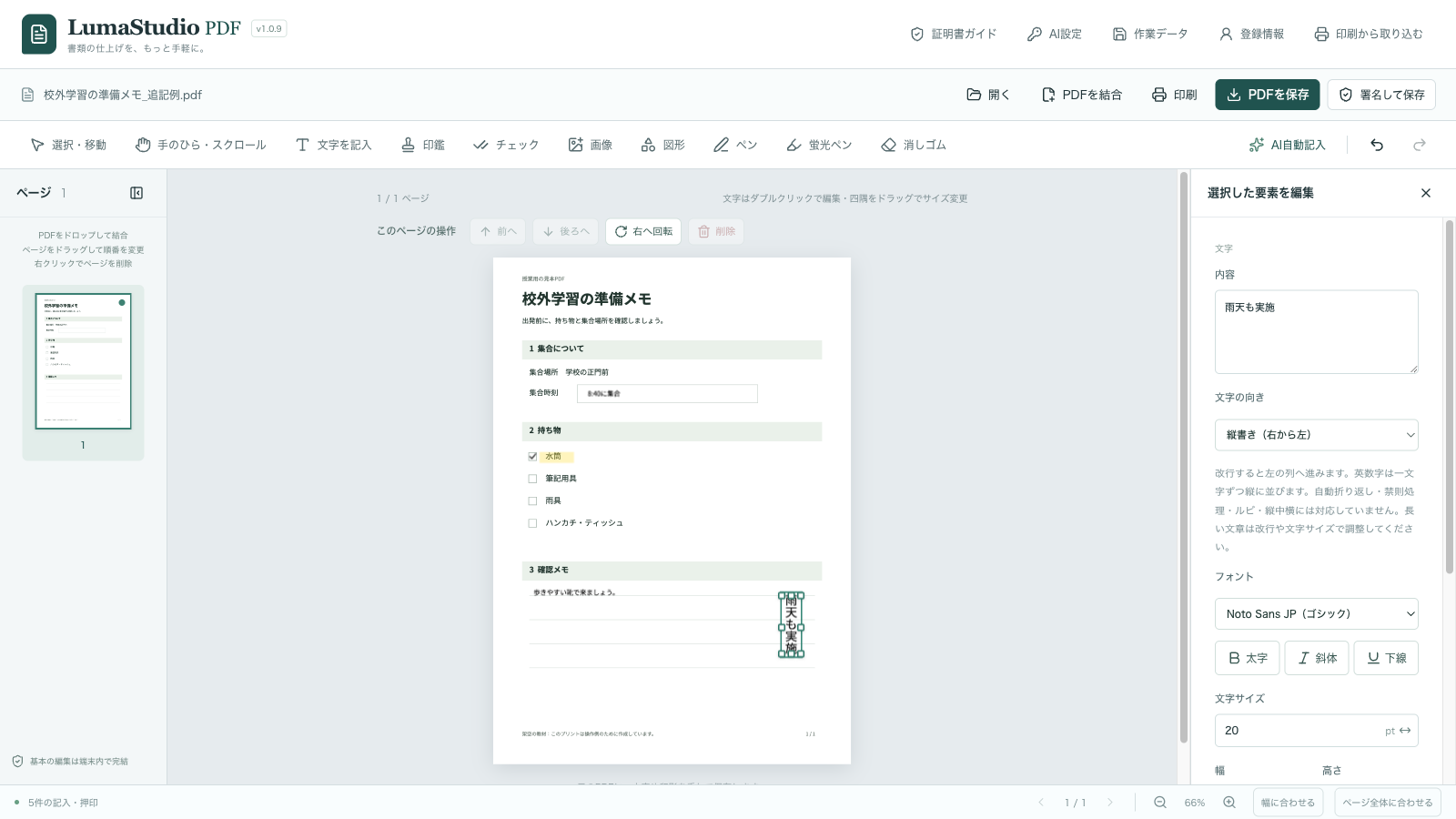
アプリの「開く」から受け取ったPDFを選ぶか、画面にドラッグします。PDFファイルの固定容量上限はありません。大きなPDFでは端末のメモリやディスクを多く使います。まず左側のページ一覧で、必要なページと向きを確認してください。元のPDFは残し、編集結果は別名で保存します。
2. 補足や日付を書き足す
上部の「文字を記入」を選び、記入欄をクリックして入力します。文字の初期色は黒、初期サイズは11pt、初期書体はNoto Sans JPです。新しい文字ボックスは縦横比のロックが初期オフなので、幅と高さを別々に調整できます。比率を保って拡大縮小したいときは、文字を選んで「縦横比をロック」をオンにしてください。「文字の向き」で横書き・縦書きを選べます。縦書きは上から下に入力し、改行で左の列へ進みます。配置後も向きを変更でき、ダブルクリックで文字を書き直せます。長文は改行や文字サイズで調整してください。自動折り返し・禁則処理・ルビ・縦中横は未対応です。チェック欄には「チェック」を使えます。
必要なときは印鑑を置く
「印鑑」で名前を入力するか、PNG・JPEG画像から印鑑を登録します。画像の白い背景は透過して取り込めます。用紙をクリックすると、クリックした位置に印鑑の中心が来ます。置いた後で移動・拡大縮小もできます。
画像の印鑑は見た目の押印です。改変を検出する電子署名が必要な場合は、ご自身で用意したP12/PFX証明書による別の機能を使います。
3. チェック・図形・蛍光ペンを使う
確認欄に印を付けるときは「チェック」を選び、置きたい場所をクリックします。「図形」を選び、長方形、楕円・円、三角形、線、二重線(取消線)から種類を選びます。用紙上をドラッグすると、その大きさと向きで配置できます。クリックだけなら初期サイズで配置します。配置後も選択して位置や大きさを変えられます。
「蛍光ペン」は用紙をドラッグして引きます。「蛍光ペンの端」で角(初期値)または丸を選べます。描いた線を選択してから端の形を変えることもできます。
4. ページを整える
開いているPDFに別のPDFを加えるときは、ファイルを左のサムネイル一覧へドロップします。緑の線が示す位置に、そのPDFの全ページが入ります。複数ファイルの同時ドロップにも対応します。結合するファイルの順序を先に調整したいときは「PDFを結合」を使ってください。左の一覧で既存ページをドラッグすると順番を変更できます。表示中のページの上には「前へ」「後ろへ」「右へ回転」「削除」のボタンがあります。署名済みPDFは閲覧専用で開き、元の署名を残したまま書き換えることはしません。
5. 名前を変えて保存する
「PDFを保存」を選ぶか、WindowsではCtrl+S、Macでは⌘Sを押して完成版を新しい名前で保存します。既存のPDFは上書きしません。保存したPDFを開いて文字や印の位置を確認してから、配布や提出に使ってください。v1.0.7以降のデスクトップ版で保存した未署名PDFは、同じ端末で開き直すと配置した要素を編集できます。別の端末で再開する場合は「作業データ」から .lumapdf 形式も保存してください。作業データは100MBまでです。v1.0.8以降で保存する作業データは形式4です。以前の形式1〜3は開けますが、新しく保存した作業データはv1.0.8以降で開いてください。
6. 最近使ったファイルから再開する
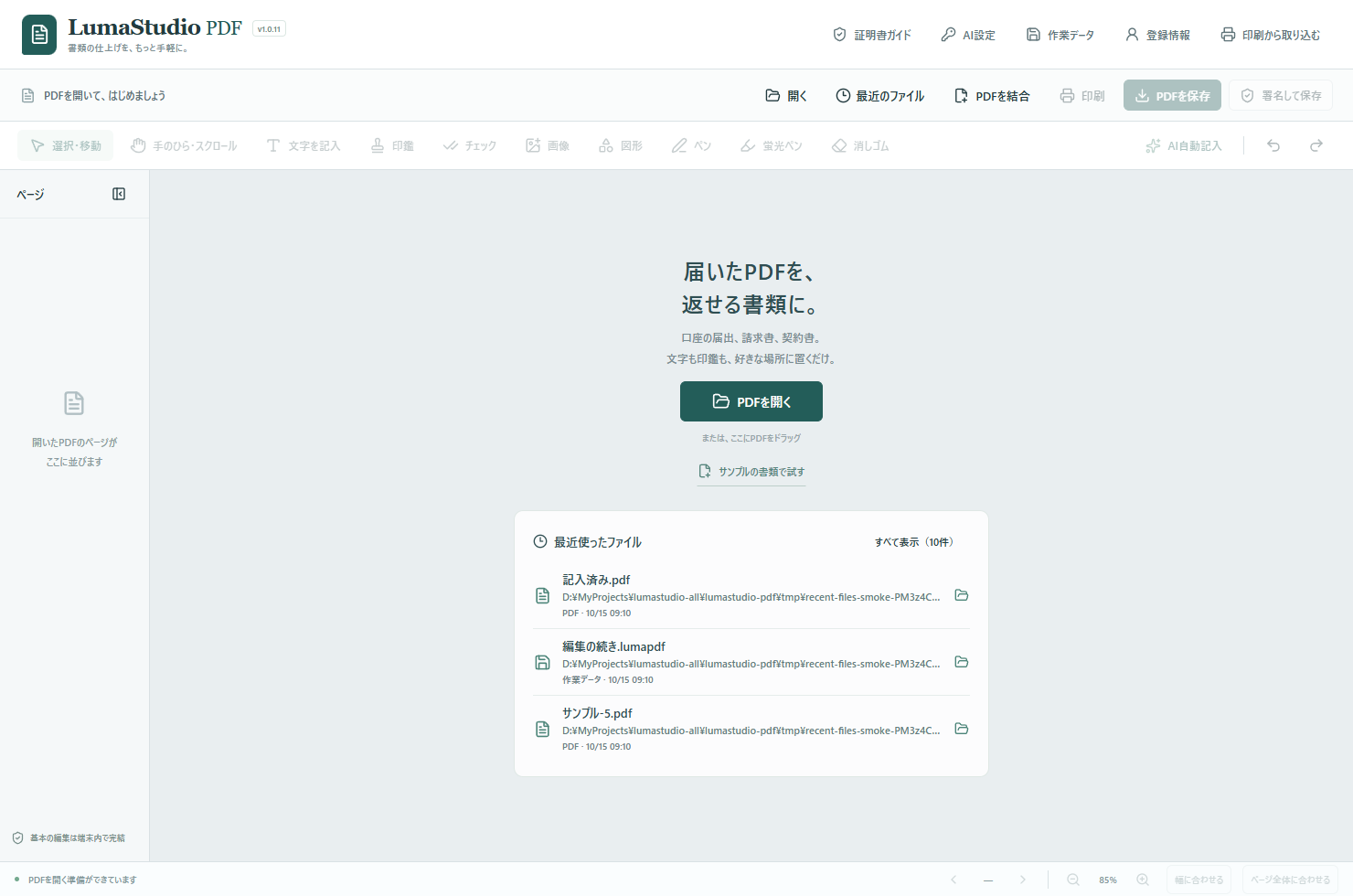
v1.0.12以降は、画面上部の「最近のファイル」または「ファイル」メニューの「最近使ったファイル…」から、最近開いた・保存したPDFと作業データを最大10件まで呼び出せます。起動画面には直近の3件を表示し、「すべて表示」から一覧を開けます。ファイル名と保存場所を確認して、開きたいものを選んでください。
履歴はこの版で開く・保存する操作から記録され、アプリを閉じても端末に残ります。自動保存ではなく、ファイルに保存した状態からの再開です。未保存の編集内容は履歴に含まれません。別の端末で追記を編集する場合は、作業データ(.lumapdf)を使ってください。
履歴の「×」で1件ずつ削除でき、「履歴をすべて消去」で一覧を消せます。履歴を消しても元のPDFや作業データは削除されません。ファイルを移動・削除した場合は、履歴を整理し、「開く」から現在の保存場所を選び直してください。
電子署名を使う場合の原稿保存
「署名して保存」で作ったPDFは閲覧専用になります。あとで編集を続けるために、未署名PDFまたは作業データ(.lumapdf)も別途保存してください。未保存の変更があると、署名後も「編集用原稿を保存」の案内が表示されます。このボタンから作業データの保存画面を開けます。保存前に閉じたり別の書類を開いたりする場合も、変更を確認します。
困ったときは
アプリの「ヘルプ」メニューに、オフラインで読めるマニュアルとショートカット一覧があります。印刷から取り込む方法は画面右上の「印刷から取り込む」、証明書の取得手順は「証明書ガイド」を参照してください。AI自動記入は任意で、明示的に実行した場合だけ文書情報を送信します。使い方の問い合わせはLumaStudioシリーズ共通の窓口へ。